aug 17

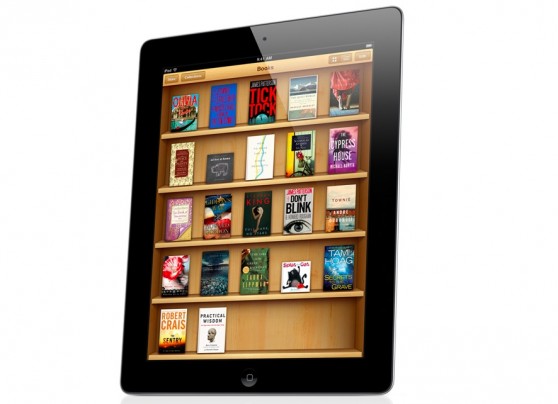
Alle taler om den. Alle elsker den. Men alligevel er den ganske svær at få fat i. Det er naturligvis Apples iPad vi taler om. Godt nok har Apple sidenhen lanceret iPhone 4, men iPad’en beholder sit store hope, og ligeledes de store leveringsproblemer.

Det er stadig ikke muligt at købe en iPad i Danmark, og Apple har endnu ikke meldt ud, hvornår det bliver muligt at købe den i de danske butikker.

Men det er her MacSiden.dk kommer til jeres hjælp! Vi har nemlig fundet en butik, der leverer iPads til Danmark til en langt lavere pris end der tidligere er set i Danmark.

Der er mange danskere, der har bestilt en iPad i Tyskland, og fået den leveret med posten. Men desværre fastsatte Apple en klausul, der nægtede de tyske iPad-forhandlere at sende vidunderproduktet til Danmark.

Men heldigvis er der én enkelt butik, som vælger at se bort fra denne klausul, så længe man vælger at forudbetale, og anvende PayPal som betalingsmetode. Butikken vi taler om hedder Gravis.de og har en webshop, som tillader levering til Danmark.

For at få leveret en iPad til Danmark går du blot på deres hjemmeside og går til deres webshop. Herefter lægger du den ønskede iPad i kurven, fortsætter til kassen og vælger PayPal som betalingsmetode.

Når købet er gennemført, så er det blot at vente. Efter få timer kommer der en ordrebekræftelse på email, og efter få dage får du en email om, at din iPad er afsendt med UPS, samt et vedhæftet trackingnummer. Afhængig af hvor i Danmark du bor, så går der 1-2 dage, så står der et brunklædt UPS-bud med en iPad til dig og ringer på din dør.

Så hvis du har lyst til at købe en iPad, så kan det nu endelig lade sig gøre, og dét endda til en pris på 3.700 kr for en 16GB model med WiFi!

Så klik dig ind på Gravis.de – Og så ønskes du rigtig god fornøjelse med din nye iPad – og ja, den er lige så fed som alle siger! :-)

Tags:, , , , ,

aug 17

Mangler du inspiration til det næste app du skal købe på App-storen?

På hjemmesiden AppVee.com bliver der hver eneste dag lagt en ny videoanmeldelse af et program eller et spil fra AppStoten op.

Det lækre ved AppVee.com er, at du får en fyldstgørende demonstration af spillet eller appet før du køber det. På AppStoren er der udelukkende mulighed for at læse udviklerens beskrivelse, samt 2-3 screenshots fra App’et. Da disse er skrevet og taget af udvikleren selv kan disse data meget let være misvisende. AppVee.com køber appsene og afprøver dem, du ikke behøver at bruge dine surt opsparede penge på at teste alverdens programmer.

AppVee.com skriver både en dybdegående anmeldelse, samt demonstrerer og bekriver App’et på HD video. Der er altså rig mulighed for at praktisere “Try before you buy”.

Så hvis du er den heldige ejer af en iPad eller iPhone, så vil vi på Macsiden gerne anbefale dig, at abonnere på AppVee.coms RSS feed og dermed få daglig inspiration til dit næste App-indkøb

Herunder kan du se et eksempel på en anmeldelse fra AppVee

Tags:, , , , , ,

aug 17

Salget af Macs er stærkt stigende sammenlignet med salget af PC’ere, eftersom flere og flere Windowsbrugere vælger at udskifte deres sædvanlige platform ud med Mac-platformen. Stigningen skyldes naturligvis også, at antallet af brugere, der

skifter fra Mac til Windows slet ikke er lige så markant.

Mens Windows og Mac brugergrænseflader er stort set ens, så er der i den daglige brug store forskelle for en ny Mac Bruger. Og eftersom antallet at Mac brugere er langt lavere end antallet af Windowsbrugere er det ofte en smule sværere at få hjælp fra venner og kollegaer end hvis man er skiftet fra Mac til Windows.

Derfor bringer Macsiden.dk hermed en kort vejledning til, hvordan man nemmest overfører sine arbejdsgange fra Windows over på Mac-platformen.

Menubar: I Windows har hvert program typisk sin egen menu bar. På Mac er der én enkelt menu bar i toppen af skærmen, der skifter,afhængig af hvilket program der er aktiveret i øjeblikket.

Task Bar: Det, som Windowsbrugere kender som Task-baren bliver på Mac kaldt for Docken. Hvor Task-baren i Windows normaltvis indeholder programmer, der er åbne, så indeholder Docken på Mac i stedet programmer, som du bruger ofte og derfor har nem adgang til. Hvis du vil have flere programmer ned i Docken, så kan du blot trække dem ned i docken fra Mac’en stifinder kaldet “Finder”.

Start Menu: Der er ingen Start Menu på en Mac. Dens funktioner er fordelt mellem Docken og Apple-menuen øverst til venstre på din Mac’s skrivebord.

Kontrolpanelet: På Mac findes der, ligesom på Windows, et kontrolpanel. På Mac hedder det blot Systemindstillinger. Du finder Systemindstillinger i både Dock’en og i Apple-menuen i toppen af skærmen.

Tastaturgenveje: Mange af de genveje du bruger på Windows kan du overføre direkte til en Mac. Du skal blot være opmærksom på, at du på Mac anvender Command-tasten (tasten med dette symbol ⌘) i stedet for CTRL. Så i stedet for at trykke CTRL+P når du vil printe, så trykker du ⌘+P.

Afslutte programmer: I Windows kan du afslutte et program ved at klikke på det røde “X” i en firkant i øverste højre hjørne af vinduet, som du bruger. Hvis du på en Mac trykker på det røde kryds i en cirkel i øverste venstre hjørne af et vindue, så afslutter du ikke programmet, du lukker blot det aktuelle vindue. For at afslutte programmet skal du vælge afslut fra menubaren eller trykke på genvejstasten ⌘+Q. Der findes også en genvejstast til at lukke det aktuelle vindue, den hedder ⌘+W

Maksimering vinduer: Når du klikker på maksimeringsknappen i Windows så vil det aktuelle vindue komme til at fylde hele skærmen. Hvis du i OS X trykker på det grønne plus i hjørnet af et vindue, så vil vinduet blot tilpasse sig til det aktuelle indhold i vinduet, hvilket oftest ikke vil udfylde vinduet til hele skærmen.

Skifte imellem programmer: En almindelig måde at skifte mellem kørende programmer i Windows XP, er at trykke på Alt+Tab sammen. Dette viser ikoner for hvert kørerende programmet og giver dig mulighed for at skifte mellem dem. På en Mac du faktisk bruge samme trick, men i stedet for Alt-tasten skal du anvende ⌘-tasten sammen med Tab. Men Mac har en endnu smartere måde at skifte imellem dine aktive programmer på. Denne måde hedder Exposé. Exposé viser ALLE dine aktive vinduer på én gang i miniature-format. Du kan derfor nemt finde det vindue du vil skifte til, og så klikke på det. Du kan udløse Expose-funktionen på en række måder, men den mest almindelige er at trykke på enten F9 tasten eller den dedikerede Expose-tast, afhængig af din Mac-model.

Højre-klik: Det er en udbredt misforståelse, at en mac ikke har en højrekliksfunktionen. Faktisk har Apples mus og trackpads haft denne funktion i årevis. På Apples mus er der en dedkikeret højrekliksfunktionen, men bruger du en bærbar mac, så kan du aktivere højrekliksfunktionen ved at trykke på trackpad’en med 2 fingre på samme tid. Du kan også højreklike ved at holde CTRL-tasten nede imens du klikker almindeligt med musen eller trackpad’en.

Vi håber, at du havde god nytte af at læse disse tips til hvordan du nemmere foretager et skifte fra Windows til Mac-platformen. Denne artikel indeholder naturligvis kun et lille udpluk i af de forskelle, der er imellem Windows og OS X, så hvis du har yderligere spørgsmål, så er du velkommen til at stille dem i kommentarfeltet herunder, så vil vi forsøge at besvare dem på den bedst mulige måde.

Tags:, , , , ,

okt 07

1-2-3 Guide til iTunes movie rentals i DanmarkDette er en 1-2-3 guide til iTunes movie rentals i Danmark

Dette emne er allerede beskrevet i flera fora, men jeg vil samtidig gerne fortælle lidt om mine egne, meget positive, oplevelser omkring emnet.

Hardwaren:
Mit setup består af en Mac Mini årgang 2006, der er blevet opgraderet til Intel Core 2 Duo 2.0 Ghz, 2 GB RAM og 200 GB 7200 rpm disk, og kører Leopard hvilket gør den til en ganske fornuftig maskine.
Dertil er der tilkoblet en Creative XFI USB lydkort og en Philips Essence skærm. Opløsningen er 1280×720 (720p) i 60 Hz, hvilket, efter min mening, giver det bedste allround billede til formålet, især fordi MAC generelt kan finde på at hakke ved afspilninger af film, ved denne opløsning er billedet helt flydende.

Guiden:
1. Opret en ny e-mail adresse på eks. gmail, og brug denne til den nye bruger du skal oprette senere.
2. Find, på Google, en adresse i USA, som du kan kan bruge sammen med din nye fiktive bruger. Benyt evt. en firma adresse på et mindre firma i USA.
3. Start iTunes, og gå ind på “The USA Store”, hvorefter du opretter en ny bruger med de oplysninger du har fra skridt 1+2
4. For at kunne betale for downloads i den amerikanske butik, skal du enten have et amerikansk kreditkort eller også skal du fat i et iTunes giftcard/gavekort, som du kan købe på bl.a. eBay. Jeg har købt et par $25 giftcards på eBay, og alt afhængigt for “heldig” du er, ligger prisen på mellem $26-28$.
- Jeg har hver gang fået sælger til bare at sende mig redeemkoden.
5. Gå ind i ITunes med din nye konto, og vælg Redeem i højre side. hvorefter du indtaster redeemkoden.
6. Du er nu klar til at leje film.

Det kan virke som en lang omvej, men det tager kun omkring 20-30 minutter at finde oplysninger og oprette kontoen, og så har du bagefter mulighed for at hente film ned…
At få fat i et giftcard tager ca. 12-24 timer pga. tidsforskellen.

Lidt info omkring rentals:
Du kan leje eller købe film i Itunes, men ikke alle film kan lejes.
Film fås i 2 formater.
Alm. hvilket svarer til DVD og HD
Lejepriserne for alm. film svinger fra $1,99 til $3,99 alt afhængig af hvor nye/gamle de er. (ca. kr.11 til kr.22)
Lejeprisen for en HD film er $4,99 (ca. kr.28)

Alle film er komprimeret med H264, og en alm. film fylder typisk kun 1.5 GB, hvor en HD film fylder omkring 3.5 GB
På trods af den hårde komprimering, er min opfattelse at billedet er rigtigt godt i bare alm. format, men der er dog heldigvis en mærkbar forskel på alm. og HD, også selvom jeg kun kører med en 720p opløsning, men jeg synes ikke det er de ekstra $2 værd at leje en film i HD, da man jo alligevel ikke beholder filmen.

Mange film indeholder både et stereo og et surround lydspor, men der er storset ingen film med undertekster, og bestemt ingen med danske undertekster.

Når du lejer en film, downloades filmen til din computer. Du kan vælge at hente hele filmen ned, og så har du 30 dage til at se filmen.
Så snart du begynder at se filmen, har du efterfølgende kun 24 timer til at se den færdig, hvorefter den slettes fra din harddisk.
Visning af filmen kan også påbegyndes mens den downloades, og det betyder ikke noget for selve filmvisingen at den delvist “streames”.
Sørg dog for at have en god/hurtig bredbåndsforbindelse hvis du ikke henter hele filmen ned først.

DRM:
Der går rygter om at man kan omgå DRM beskyttelsen ved at snyde lidt med klokkeslettet, og jeg har også eksperimenteret med det, og det har også kostet en gen-download af en film :-(

Nogen siger at man skal stille uret et år frem inden man downloader eller inden man ser filmen. Når man så har startet filmen, skal man stoppe den, og sætte uret tilbage til alm. tid, og så skulle man kunne se filmen igen og igen i et helt år.
Det virker IKKE. Så snart du stiller uret tilbage, fanger iTunes uregelmæssigheden, og sletter filmen, og så kan du betale og hente den igen hvis du vil se den.
Hvis du først har set filmen, og du vil prøve at eksperimentere med at omgå DRM, koster det ikke så meget, men sætter du uret mere end 24 timer tilbage, afspilles kun lyden, mens billedet er dækket af en stor grå bjælke.

Slutord:
Jeg synes det er en kanon måde at leje film på, især fordi du ikke skal tænke på at aflevere dem igen :-)
Nogle vil nok sige mig imod, men jeg synes billedet og lyden svarer fuldstændigt til en DVD. Med HD får du ikke Blueray kvalitet, men du får et flot billede der bestemt overgår DVD.
Der er utroligt mange film, men kun de nyeste og mest populære vises på forsiden i iTunes. Hvis du leder efter noget bestemt, kan du bruge Power Search.

Der er kun en ting at sige, og det er at Apple må se at komme i gang med at rentals i Danmark. Man kan dog frygte, at priserne ikke bliver lige så billige som i USA, og hvis en film herhjemme skal koste kr.40, så vil jeg måske fortsætte med at hente dem fra iTunes USA.

Tags:

okt 07

Quicktime 7 på Snow LeopardHvis du tidligere har været en fast bruger af eksporteringsfunktionerne i Quicktime 7, så bliver du slemt skuffet når du har opgraderet til Snow Leopard, for sammen med opgraderingen til QuickTime X, så forsvinder en masse af funktionaliteten fra Quicktime 7.

Apple har dog været flinke og tilbyder dig at tilvælge Quicktime 7 når du opgraderer til Snow Leopard, men skulle du være så uheldigt at have overset eller glemt dette, så er her et tip til hvordan du får Quicktime 7 tilbage.

Hvis du forsøger at downloade Quicktime 7 fra Apples hjemmeside, så vil du blot blive informeret om at du allerede har Quicktime X og at du derfor ikke kan installere Quicktime 7.

Men du kan alligevel på Quicktime 7 tilbage på en utrolig nem måde. Quicktime X understøtter nemlig ikke afspilningen af Quartz Composer-filer (.qtz), så hvis du finder en hvilken som helst .qtz-fil og forsøger at åbne den, så får du dette vindue frem:

Quicktime 7 på Snow Leopard

Her klikker du blot install, og få minutter efter så ligger Quicktime 7 i Hjælpeprogrammer/Utilities.

Har du ikke en .qtz-fil liggende, så kan du eventuelt hente en her: AudioCodexSplash.qtz

mar 04

iPod Shuffle - Prisnedsættelser og 2GB udgaveSå er der endelig kommet en ny Mac Mini, iMac og Mac Pro, og ikke et sekund for tidligt da fans efterhånden har holdt sine penge tilbage fordi der er gået over et år siden Mac Mini har fået en overhaling, hvor de to andre er gået lidt over et halvt år.

For Mac Mini har det betydet at den nu kan levere helt op til 2,66 GHz og et nVidia 9400m, hvor iMac er gået helt op til Radeon 4850 grafikkortet og for at blive i grafikkortet understøtter Mac Pro nu Radeon 4870  med 512 MB, dette er gode nyheder for Hackingtosh bruger og folk der vil prøve det, da 4870 pt. er det kort der yder bedst performance til prisen, så rigtige gode nyheder midt i en krise tid hvor der ellers var spået ingen opdatering til Apples produktlinie pga. finanskrise.

Specs til de forskellige computere findes herunder.
Mac Mini
iMac
Mac Pro

Læs resten af dette indlæg »

feb 25

Vægmontér din Mini, Airport eller Apple TVDet amerikanske firma H-Square har specialiceret sig i lidt af en niche. De producerer nemlig vægmonteringsbeslag til Apple produkter. Deres sortiment indeholder monteringsbeslag til Mac Mini og Airport-baser og har netop udviddet deres sortiment med et beslag til Apple TV.

Deres beslag har i bund og grund to funktionaliteter: produkterne gør det naturligvis muligt at montere sine Apple-produkter på væggen på en praktisk, men ogsåæsterisk flot måde, men samtidig kan beslagene også sikre dine Apple-produkter imod tyverri.

Tyverisikring af Mac MiniBl.a. monteres deres produkt Mini Sheft på en vertikal flade, Mac Mini’en skubbes ind i beslaget og sikres derefter med en hængelås.

Alle deres produkter har indbygget baggrundsbelysning, som får Apple-produktet til at se ekstra lækkert ud på vaggen, Baggrundsbelysningen får strøm fra Apple-produktet via USB .

Har du behov for at montere dine Apple-produkter på væggen kan der søges mere info på hjemmesiden hos H-Squared samt ved den skadinaviske forhandler PWI

Tags:, , , , ,

feb 25

Safari 4 beta.

Andet | Skrevet af Villars Gimm Ingen har kommenteret »

Safari 4 Klar til lanceringSå er Apple endelig kommet med den nye version af Safari. Denne skulle i teorien være den hurtigste browser på markedet den skulle efter en iBench test være 7 gange hurtigere end IE7 og 3 gange hurtigere end Firefox 3 og som en lille lækkerbidsken til de enkelte windows brugere af dette site har safari til windows fået look og feel der matcher resten af ms’ styresystem.

Yderlige har Apple også givet Safari coverflow, så nu kan du have coverflow i stortset alle dine applikationer fra Apple, og de giver mulighed for plug-ins så undertegnede krydser fingre for ligeså mange addons til Safari som der er apps til iPhone og til sidst, men ikke mindst har de lavet en thumbnail startside med brugerens top sites, opstillede i bedste macstil.

Hele herligheden kan hentes http://www.apple.com/safari/download/

feb 24

Her er Steve Jobs’ garderobeDet er i dag d. 24. februar, men hvad er det, der gør denne dag til en langt vigtigere februardato end fastelavnsmandag? Det er naturligvis vores alle sammens favorit CEO Steve Jobs’ fødselsdag! Steve bliver i dag 54 år, og selvom det er første gang i hans tid som CEO at han må sidde over et “Share Holder’s Meeting” på grund af hans sygdom, så holder vi os ikke tilbage her på MacSiden med at fejre dagen i dag.

Vi, der er i Steves faste fanskare, kender naturligvis til hans trademark-outfit: Sort rullekrave, Levis jeans afsluttet med de afslappede sneakers. Nu kan DU få muligheden for klæde dig ud, og være Steve for en dag, i anledning af Steves fødselsdag, samt det faktum at det netop har været fastelavn. Der bliver nemlig lukket op for Steves garderobe på hjemmesiden StevesOutfit.com.

Siden giver dig et nemt og hurtigt overblik over Steves garderobe, og det er i virkeligheden ikke så svært at overskue, for som før omtalt skal der ikke meget til at matche Steves outfit. På hjemmesiden findes der direkte links til følgende produkter på Amazon: En sort cashmere rullekravebluse, faded Levi’s 501 jeans samt de behagelige New Balance Sneakers. Priserne på produkterne kan dog få én til at overveje, hvordan Steve får hans personlige økonomi til at hænge sammen med den ene dollar, som Apple giver ham om året i løn ;-)

Selvom det officielt var fastelavn i mandags ser vi er på MacSiden ingen grund til ikke at gå ud og investere i et Steve-outfit allerede i dag! :-)

Læs resten af dette indlæg »

feb 23

Få 1.000 GB intern harddisk i din MacBook/ProMCE Technology har netop opgraderet deres produkt OptiBay til at supportere de nye unibody Macs.

Deres unikke produkt giver alle MacBook og PowerBook ejere mulighed for at installere hele 2 harddiske i deres bærbare computere. Til gengæld må man sige farvel til det interne optiske drev…

MCE OptiBay erstatter det interne drev med en sekundær harddisk på op til 500GB og sammen med en 500GB primær disk har din bærbare mac nu 1 Terrabyte harddisk-plads :-)

Hvad kan man så bruge al denne plads til? Ja mulighederne er mange, hvis man kan undvære det interne drev:

  • Det oplagte: Lagring af store mængder data (billeder, video, musik mv.)
  • RAID konfigurering til høj hastished eller sikkerhed
  • Dual Boot: Én disk til OS X, Én disk til bootcamp
  • En disk til data, én disk til arbejdshukommelse

Og man behøver jo sådan set ikke at sige farvel til et Optisk drev, da der jo blot kan tilsluttes et eksternt optisk drev via USB eller FireWire :-)

Læs resten af dette indlæg »

Bad Behavior has blocked 155 access attempts in the last 7 days.